
WordPress natif : créer une playlist audio
Préambule :
Nous allons, dans ce tutoriel, appremndre comment créer une playlist audio. Cette démo est aussi valable pour la création de playlist de vidéos.
Sachez tout de même qu'il est d'usage actuellement de passer par des plateformes de type YouTube, Soundcloud, Dailymotion, Bandcamp, Spotify, Deezer... pour héberger ses sons et ses vidéos. Surtout lorsque l'on souhaite en faire profiter le monde entier.
Ces plateformes permettent de créer des playlists. D'autres, moins populaires, assurent également ce service : Playmoss, Whyd, Minilogs...
Attention : Si vous souhaitez héberger et diffuser des sons et des vidéos sur votre site ou sur votre blog, vous devez évidemment disposer des droits.
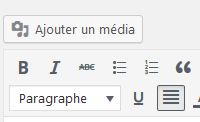
Ajouter un média
Nul besoin d'installer une extension pour créer une playlist audio dans un article ou une page dans WordPress.
Nous allons d'abord intégrer nos fichier .mp3 dans la Bibliothèque de médias, comme nous le faisons pour les images lorsque l'on souhaite créer une galerie.
Créer une playlist
étape 1
Lorsque des fichiers audio sont présents dans la Bibliothèque de médias, il devient possible de créer une playlist.
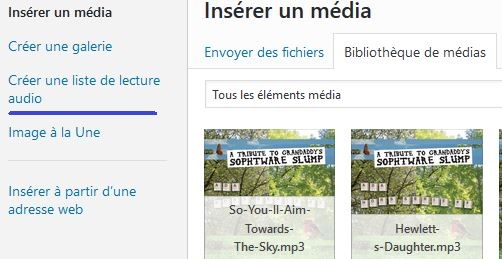
Créer une playlist
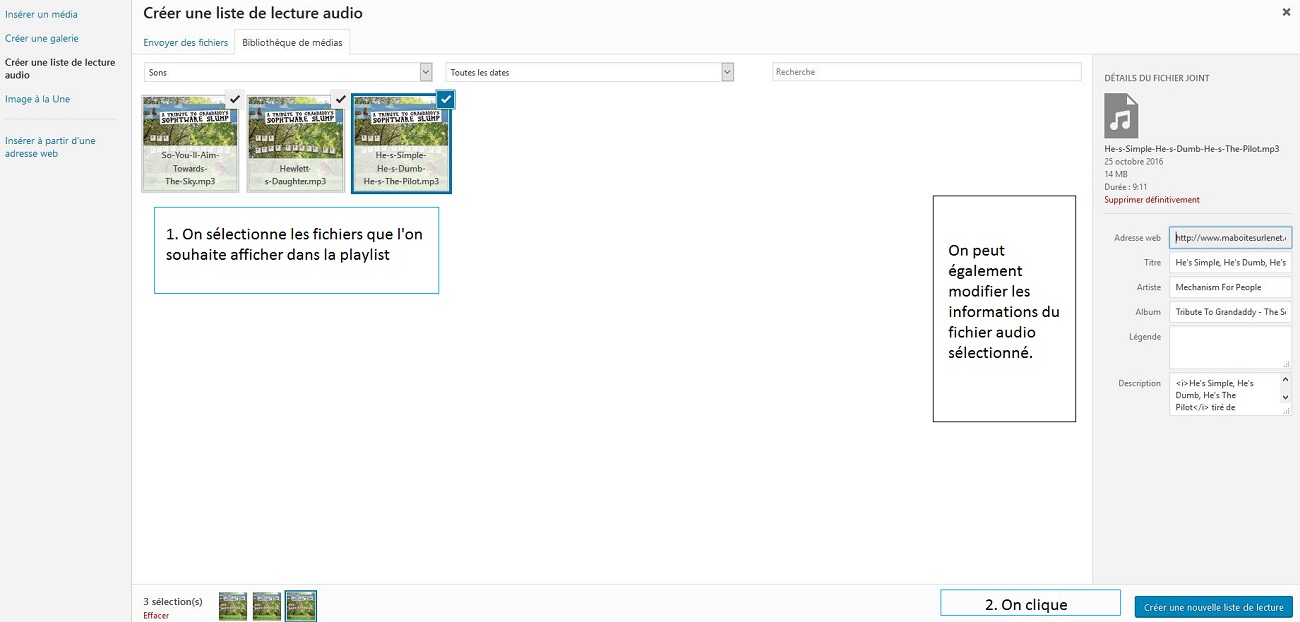
étape 2
Nous sélectionnons les sons (fichiers mp3) que nous souhaitons intégrer à la galerie, puis nous validons cette sélection en cliquant sur le bouton Créer une nouvelle liste de lecture se trouvant en bas à droite de la fenêtre.
On pourra aussi sélectionner individuellement les fichiers et modifier les informations suivantes : Titre, Artiste, Album, Légende et Description.
Insérer la galerie
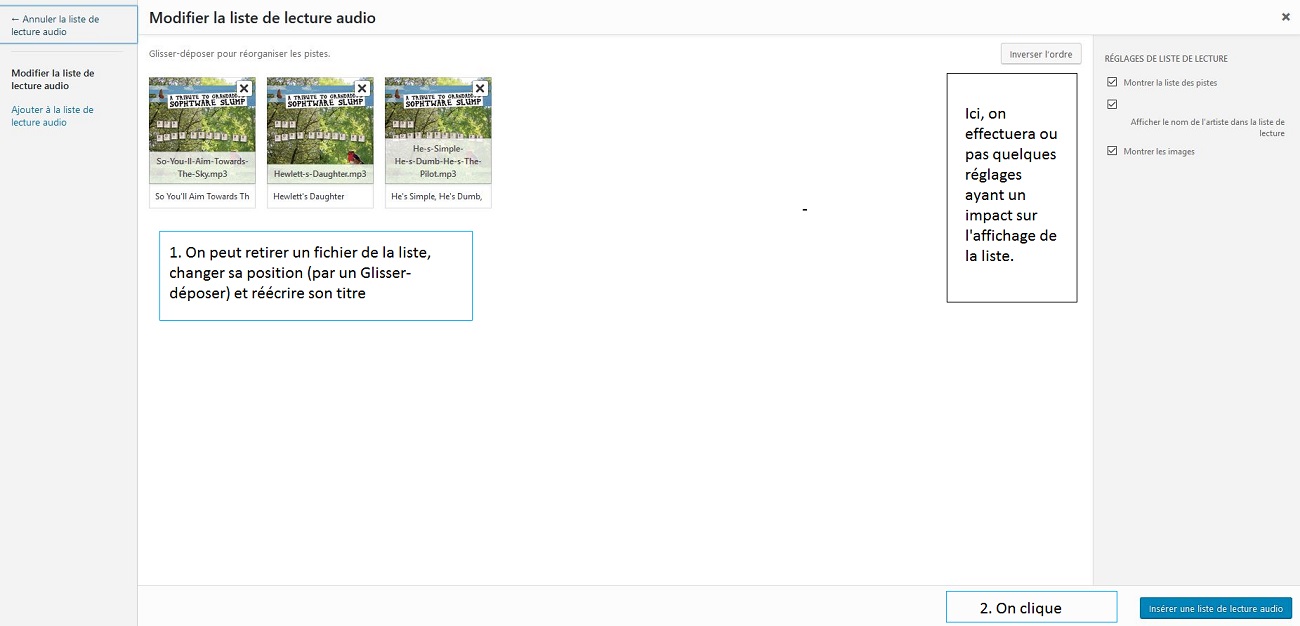
Une fois la playlist créée, il faudra l'insérer dans l'article ou dans la page. Il sera aussi possible d'effectuer quelques paramétrages qui auront un impact sur l'affichage de la playlist. On peut ainsi définir si on affiche l'image illustrant chaque titre, si on affiche le nom de l'artiste et la liste des pistes.
Nous pourrons également modifier l'ordre d'affichage des titres via un glisser déposer avec la souris. Une fois la playlist prête, nous cliquons sur le bouton Insérer une liste de lecture audio situé en bas à droite de la fenêtre.
La playlist s'affiche
Voici notre playlist telle qu'elle apparaît dans l'éditeur de l'article ou de la page (son affichage sera le même dans la version lisible pour l'internaute).
Le shortcode
Si l'on clique sur l'onglet Texte de l'éditeur de l'article ou de la page, nous constatons que la playlist s'affiche grâce à un shortcode.
ids signifie identifiants. Il s’agit des identifiants de chacun des fichiers présents dans la playlist.
