
Travailler son site WordPress : Installer et lancer MAMP
Lorsque l'on souhaite développer un site WordPress en local, c'est à dire sur son ordinateur, il est nécessaire de télécharger et d'installer une application intégrant un serveur web et un gestionnaire de bases de données. Cette application peut-être :
WAMP
acronyme signifiant Windows, Apache, Mysql et PHP
MAMP
Acronyme signifiant Macintosh, Apache, Mysql et PHP
XAMPP
acronyme signifiant X, Apache, Mysql, PHP et Perl.
Installation de MAMP sur Windows
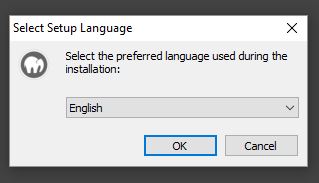
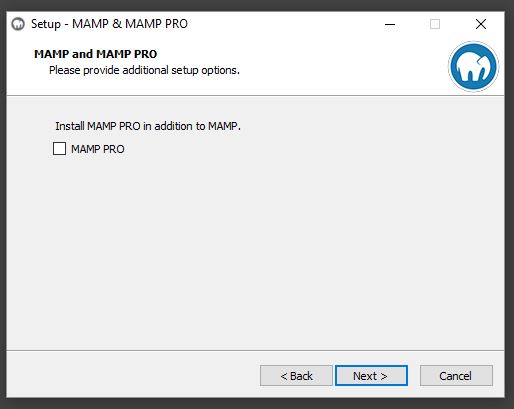
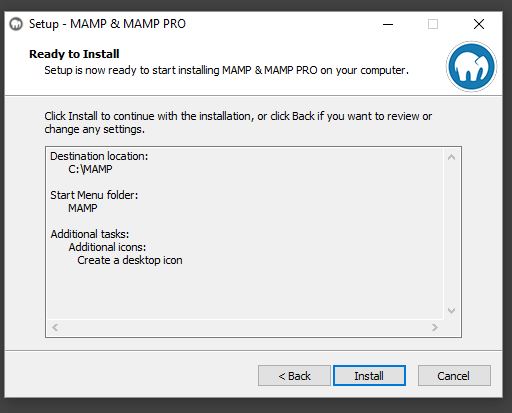
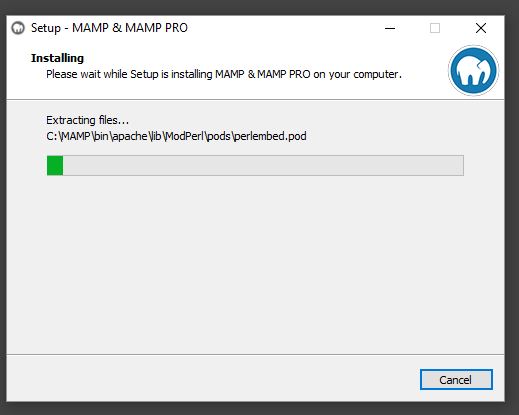
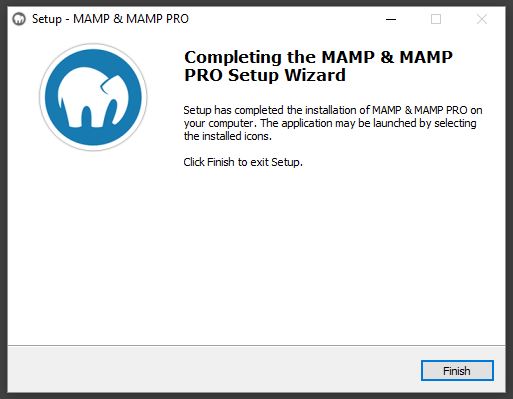
(Toutes les étapes de l'installation de MAMP sont détaillées dans le diaporama ci-dessous)

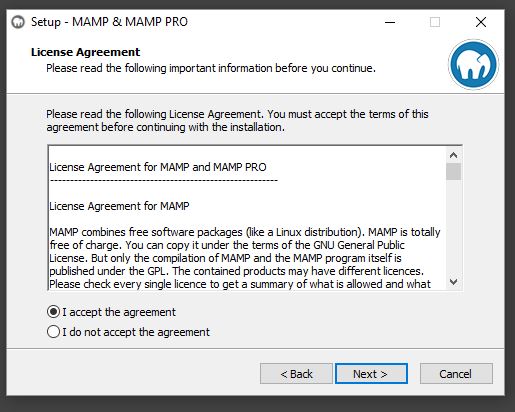
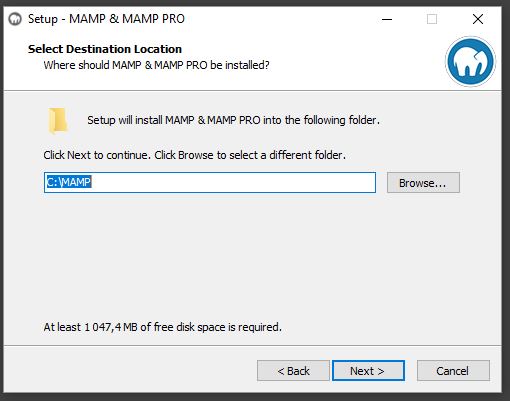
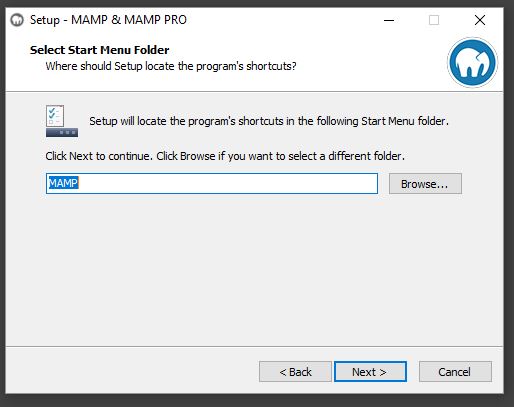
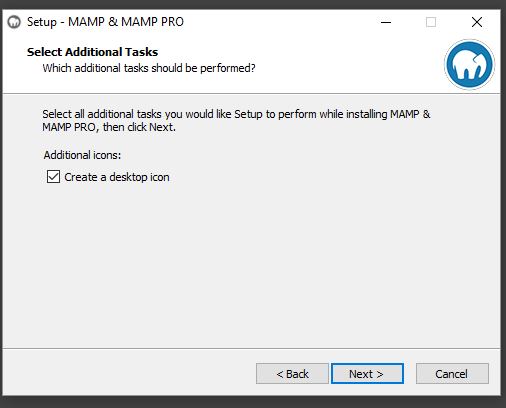
Lancer MAMP
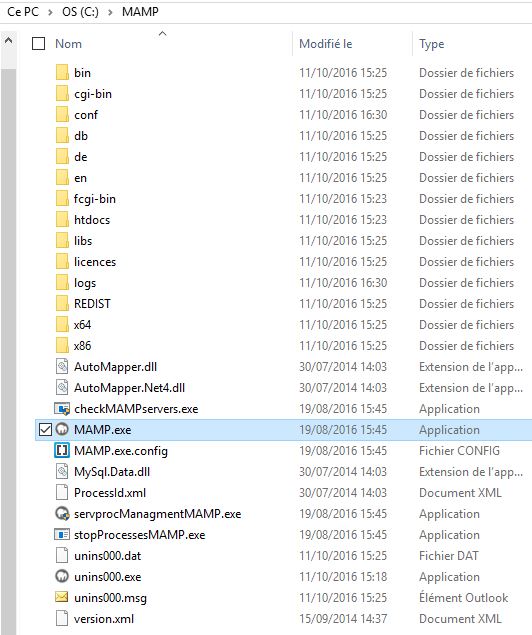
Première image de la galerie ci-contre : Si tout s'est bien passé MAMP est accessible via l’icône sur le bureau ou via un dossier portant son nom, situé à la racine principale de votre disque dur (sur Windows) ou dans les Applications (sur MAC).
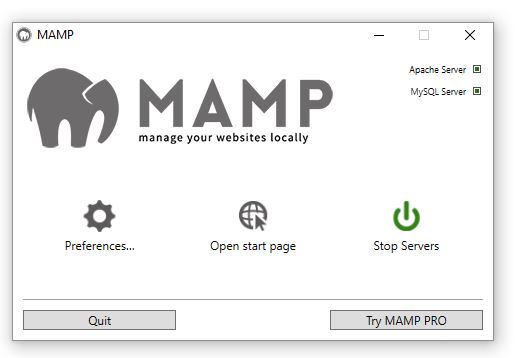
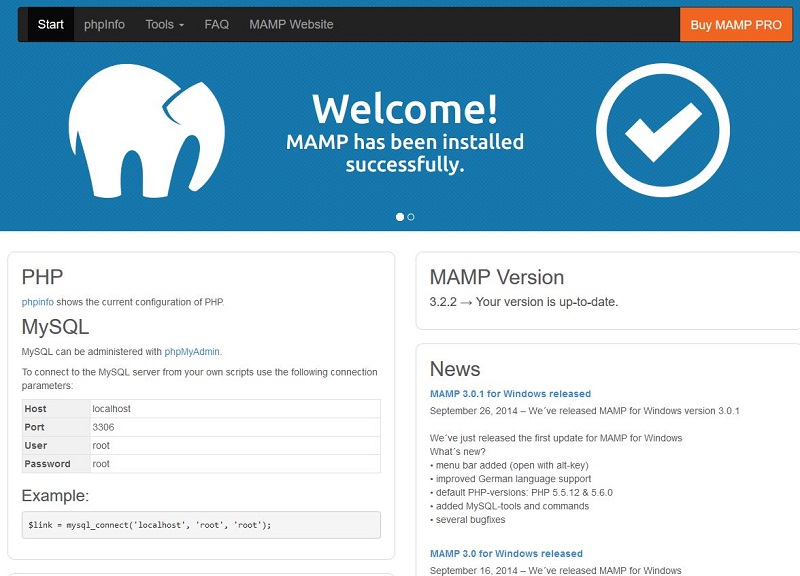
Deuxième et troisième images : Une fois Apache Server et MySQL Server actifs (cases cochée) on clique Open start page.
Cette action doit mener vers une page d'accueil qui sera ouverte sur le navigateur par défaut et dont l'adresse sera :
http://localhost/MAMP/ (MAC et PC)
ou
http://localhost:8888/MAMP/ (sur MAC)
ou
http://localhost:8889/MAMP/ (sur MAC)
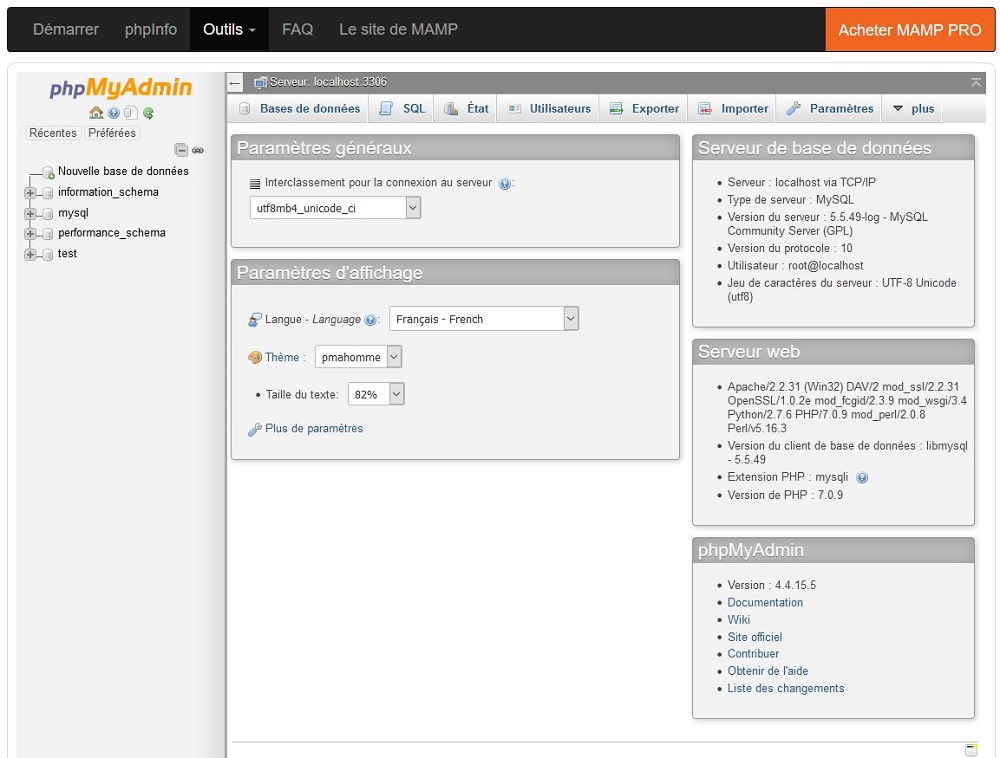
Quatrième image : A partir de l'Open start page il sera possible d'accéder à phpMyAdmin, le gestionnaire de base de données.
L'adresse du gestionnaire sera celles-ci : ../index.php?page=phpmyadmin&language=French