
Installer son site WordPress en local avec XAMPP
Ce tutoriel va vous permettre d'installer WordPress sur votre ordinateur à l'aide de XAMPP. Avec cet utilitaire nous pourront héberger notre site en local. En l'activant on fera de notre machine un serveur capable de traiter les pages dynamiques en PHP de notre site et d'en organiser les données.
XAMPP installera donc un serveur Apache qui - combiné à PHP et MySQL (gestionnaire de base de données) - permettra d'afficher le site réalisé avec WordPress.
Pourquoi travailler un site en local ?
- Parce que cela ne vous coûtera rien. Vous me direz qu'il existe des solutions gratuites d'hébergement distant (Webhost, Hostinger, Byethost, etc). Certes, mais certaines de ces plateformes ont des limites, peuvent générer des erreurs, voire ne pas vous permettre de tester des thèmes et des plugins très consommateurs de ressources.. Et puis il faut surtout ne pas négliger la sécurité de votre site. Ces hébergements peuvent convenir un temps pour des petits projets peu sensibles. Il m'arrive d'en utiliser parfois, mais généralement ils me servent de supports transitoires.
- Parce que cela vous permettra de travailler en local, de faire face à une éventuelle absence de connexion internet. Malgré tout, il est nécessaire d'avoir bien pensé et construit son projet en amont, d'avoir téléchargé le thème et les plugins nécessaires avant d'envisager une séance de travail à bord d'un train...
- Parce que cela vous permettra de disposer en permanence d'une copie identique à celle en production. Vous pourrez ainsi tester les mises à jours (CMS, plugins, thème), vous pourrez travailler sur de nouvelles fonctionnalités...
Pourquoi travailler avec XAMPP ?
Dans ce tutoriel je propose l'installation de WordPress avec XAMPP, parce que WAMP est moins stable et n'est pas disponible pour les utilisateurs travaillant sur Mac. Sachez aussi que vous pouvez travailler aussi avec MAMP, outil développé initialement pour les environnements Macintosh, mais qui dispose désormais d'une version pour Windows.
La version de Xampp que vous allez télécharger est la dernière embarquant MySQL. A partir de la version 5.6.14 Xampp ne contient plus MySQL mais MariaDB.
Création de la base de données et finalisation de l'installation du site WordPress
(Toutes les étapes de la création de la base de données et de la l'installation de finalisation de l'installation du site sont décrites dans le diaporama ci-dessous)


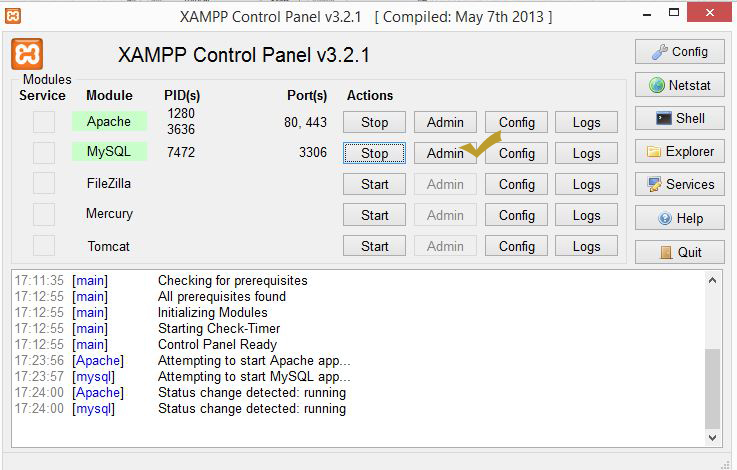
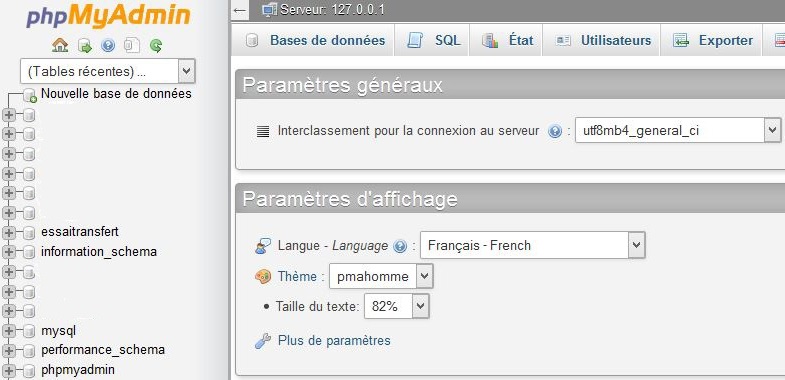

Voici une capture d'écran qui vous permet de voir le chemin lorsque l'on travaille sur Windows 8 / Windows 10.



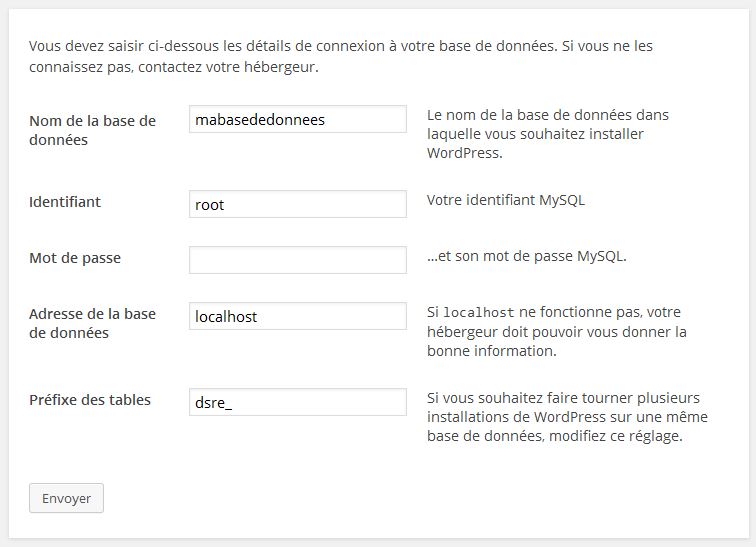

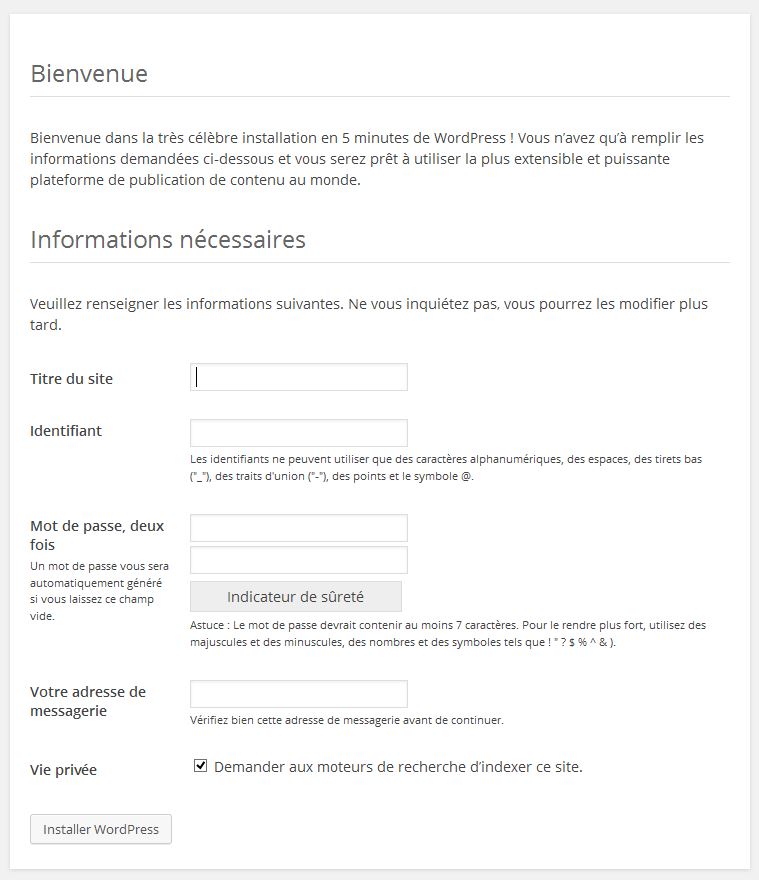
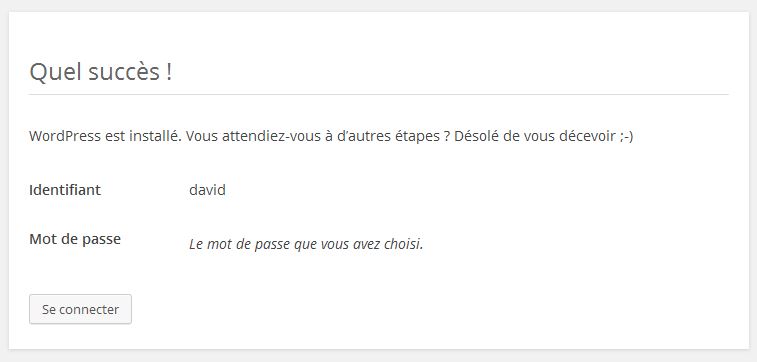
Récapitulatif des informations à saisir dans 1er formulaire installation WordPress
| Utilitaire | Nom de la base de données | Identifiant | Mot de passe | Adresse de la base de données | Préfixe des tables | Répertoire où l'on pose les fichiers du WordPress |
|---|---|---|---|---|---|---|
| XAMPP | Le nom de la BDD que vous aurez créée | root | Laissez le champ vide | localhost | Tout sauf wp_, car il faut sécuriser votre BDD. Il faut donc remplacer wp par une autre combinaison. Et conserver le tiret du 8. | htdocs |
| WAMP | Le nom de la BDD que vous aurez créée | root | Laissez le champ vide | localhost | Tout sauf wp_ | www |
| MAMP | Le nom de la BDD que vous aurez créée | root | root | localhost ou localhost:8888 | Tout sauf wp_ | htdocs |
Installer WordPress en local avec MAMP
Tutoriel complet sur l'installation d'un site WordPress sur un PC sous Windows avec MAMP.
Bien en forme, lancer un site sous WordPress se fait en 5 minutes.