
logo MAMP

Installer son site WordPress en local avec MAMP

Tutoriels

Ce tutoriel va vous permettre d'installer WordPress sur un ordinateur fonctionnant sous Windows à l'aide de MAMP. Avec cet utilitaire nous pourront héberger notre site en local. En l'activant on fera de notre machine un serveur capable de traiter les pages dynamiques en PHP de notre site et d'en organiser les données.

MAMP installera donc un serveur Apache qui - combiné à PHP et MySQL (gestionnaire de base de données) - permettra d'afficher le site réalisé avec WordPress.

Initialement conçu pour les utilisateurs de MAC, MAMP peut-être installé sur des machines fonctionnant avec Windows.
Il n'est pas nécessaire d'acquérir MAMP PRO.

Création de la base de données et finalisation de l'installation du site

(Toutes les étapes de la création de la base de données et de la  l'installation de finalisation de l'installation du site sont décrites dans le diaporama ci-dessous)
Installer WordPress avec MAMP - Démo

Cliquer sur la flèche à droite du diaporama

mamp raccourci de bureau

Démarrage

Une fois MAMP téléchargé et installé, lancez-le via le raccourci placé sur votre bureau.

mysql nouvelle base de donnees

Etape 3

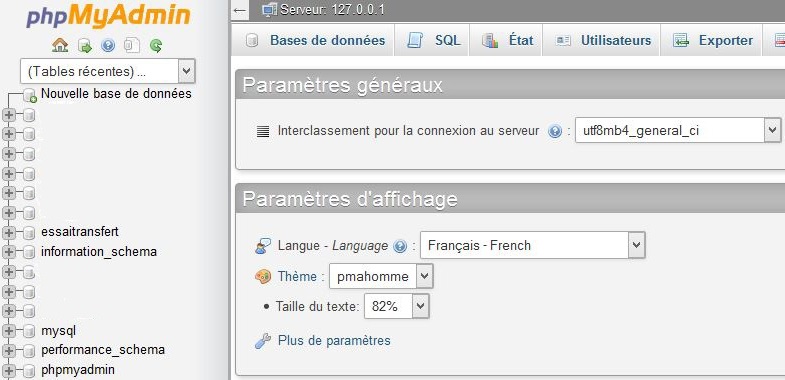
MySQL s'ouvre donc sur le navigateur (url courante : http://localhost/phpmyadmin/).

création de la base de données

Etape 4

On clique sur l'onglet Base de données et on renseigne les deux champs indiqués ci-dessous avant de valider la création en cliquant sur le bouton Créer.

Je passe sur la notion d'interclassement (voir ici). Par défaut vous pouvez sélectionner utf8_general_ci, un interclassement plus rapide que utf8_unicode_ci.

Notre base de données est créée. Nous allons maintenant télécharger la dernière version de WordPress et installer les fichiers sur le serveur dont le chemin sur l'ordinateur est le suivant : ../mamp/htdocs.

On télécharge l'archive WordPress; on la dézippe. L'archive dézippée s'appelle wordpress, on la renomme du nom du projet sur lequel on travaille (_projet1 en ce qui concerne ce tuto) et on la place sur le serveur.

Voici une capture d'écran qui vous permet de voir le chemin lorsque l'on travaille sur Windows 8 / Windows 10.

chemin-hdocs-mamp

Enregistrer

Enregistrer

dossiers et fichiers WordPress sur le serveur

Lorsque que vous ouvrez le dossier _projet1, vous devez retrouver le contenu ci-contre.

Finalisation de l'installation WordPress

Etape 1

Dans le navigateur, nous appelons l'url (l'adresse) de notre projet. Dans notre exemple elle est la suivante : localhost/_projet1/.

récapitulatif avant finalisation site WordPress

Etape 1

Nous arrivons sur une première page qui nous rappelle que nous allons avoir besoin des informations suivantes pour créer le fichier wp-config.php qui connectera la base de données et le WordPress :

Il nous faut donc les informations suivantes :

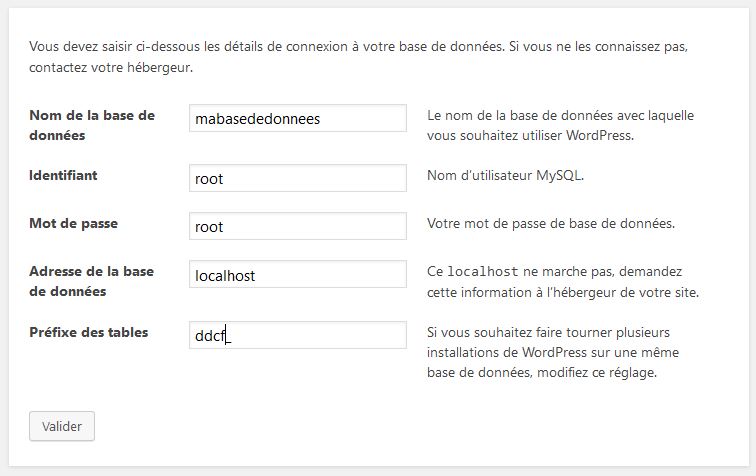
  • le nom de la base de données que nous venons de créer : mabasededonnees, dans notre exemple;
  • le nom d'utilisateur : root (en local ce sera toujours root);
  • Le mot de passe : root;
  • L'adresse de la base de données : localhost.
formulaire 1 finalisation installation WordPress

Etape 2

Nous disposons donc des informations, nous allons remplir le premier formulaire.
Puis nous cliquons sur le bouton Envoyer.

page Lancez l'installation

Etape 2

Si tout fonctionne, nous obtenons l'écran ci-contre.

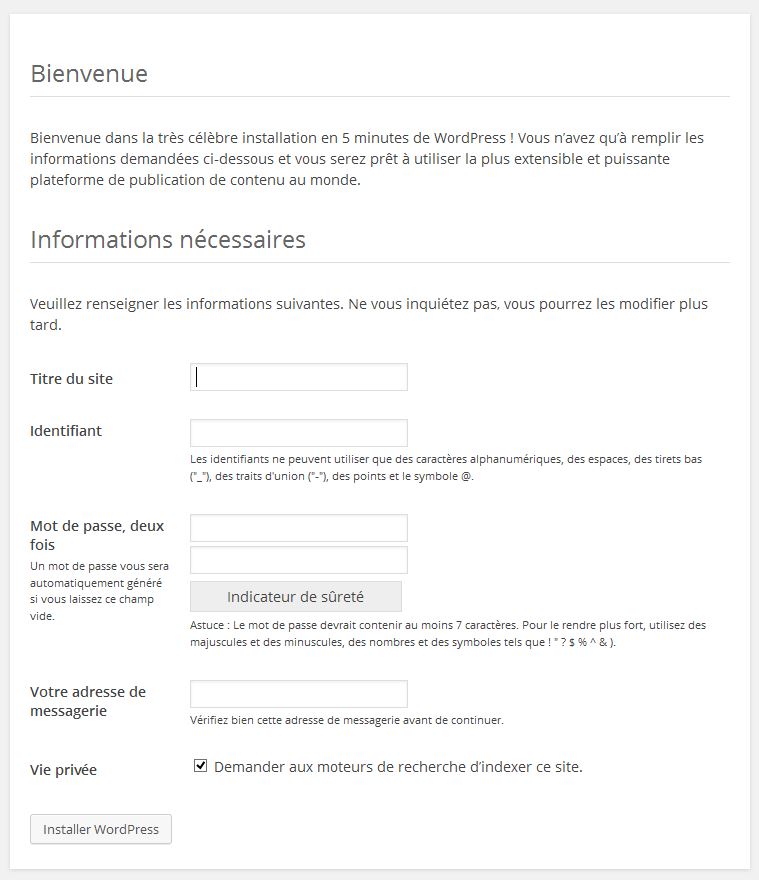
Deuxième formulaire

Etape 3

Le plus difficile est passé, il ne nous reste plus qu'à remplir le formulaire ci-contre qui ne contient aucune difficulté particulière.

Deuxième formulaire

Etape 3

L'identifiant sera le mot qui vous permettra de vous connecter à l'interface de votre site.
Vous pouvez laisser cocher la mention Vie privée, puisque vous êtes en local.
Nous cliquons sur le bouton Installer WordPress et ça y est notre site est installé.

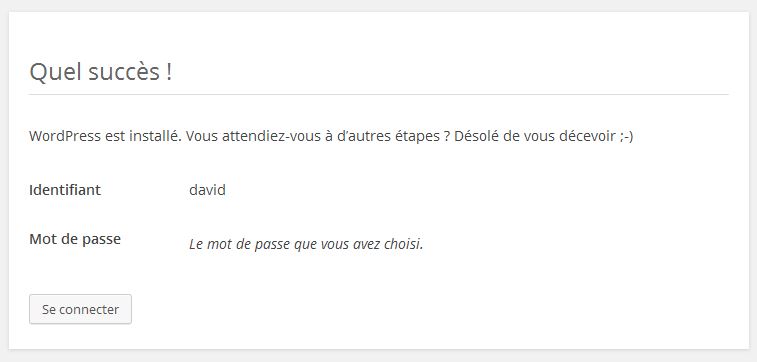
écran de fin d'installation

Le WordPress est installé. Il est désormais possible d'intégrer les contenus, d'installer et de paramétrer un thème, d'installer et de paramétrer des plugins.

Récapitulatif des informations à saisir dans 1er formulaire installation WordPress

UtilitaireNom de la base de donnéesIdentifiantMot de passeAdresse de la base de donnéesPréfixe des tablesRépertoire où l'on pose les fichiers du WordPress
XAMPPLe nom de la BDD que vous aurez crééerootLaissez le champ videlocalhostTout sauf wp_, car il faut sécuriser votre BDD. Il faut donc remplacer wp par une autre combinaison. Et conserver le tiret du 8.htdocs
WAMPLe nom de la BDD que vous aurez crééerootLaissez le champ videlocalhostTout sauf wp_www
MAMPLe nom de la BDD que vous aurez crééerootrootlocalhost ou localhost:8888Tout sauf wp_htdocs

Installer WordPress en local avec XAMPP

Tutoriel complet sur l'installation d'un site WordPress sur votre ordinateur avec XAMPP.
Bien en forme, lancer un site sous WordPress se fait en 5 minutes.